Creator guide

クリエイターガイド

登録から最初の通話まで、順番に説明します。

Chapter 1

CreatorFansのしくみ

通話・DM・作品販売の3つ

CreatorFansでファンに提供できるのは、次の3つです。単価はいずれもあなたが決めます。
通話
空き枠を置くと、ファンがそこから予約します。あなたが承認してから確定し、時間になれば自動で終了します。単価は1分あたりのポイントで設定します。
DM
あなたからの送信は無制限。ファンからの受信は1通あたりのポイントを設定できます。通話中のチャットは無料です。
作品販売
過去の配信やボイス作品を単品で販売します。本編から公開用のショートを切り出して、紹介に使えます。

売上と受け取り

ファンが使ったポイントから手数料を差し引いた金額が、受取額としてあなたの口座に振り込まれます。
  • ポイントは1ポイント=1円(税抜)です
  • 手数料は作品販売が10%、DM・通話は上限20%で、契約内容に応じて個別に決まります
  • 当月末締め・翌月末に振り込まれます。出金の申請は不要です。
  • 最低出金額は1,000円です。1,000円未満の月は次回以降に繰り越されます
  • 振込手数料はクリエイターの負担です
Chapter 2

はじめかた

登録の5ステップ

会員登録から公開まで、5つのステップで完了します。本人確認の審査は、通常1営業日以内に完了します。
  1. 会員登録メールアドレスを登録し、届いた認証コードを入力します。
  2. プロフィールを登録ファンに表示される情報を設定。本名が公開されることはありません。
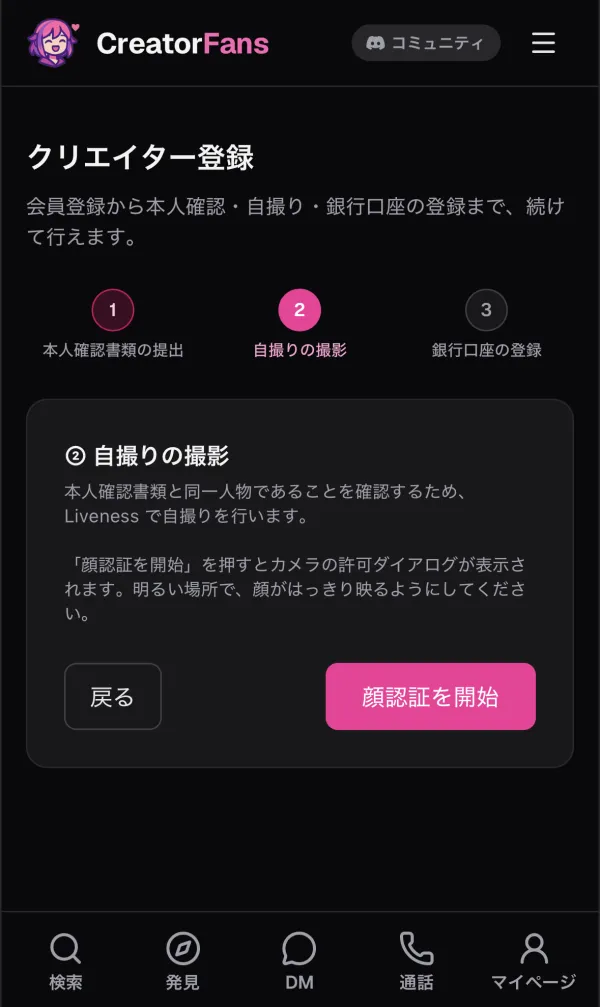
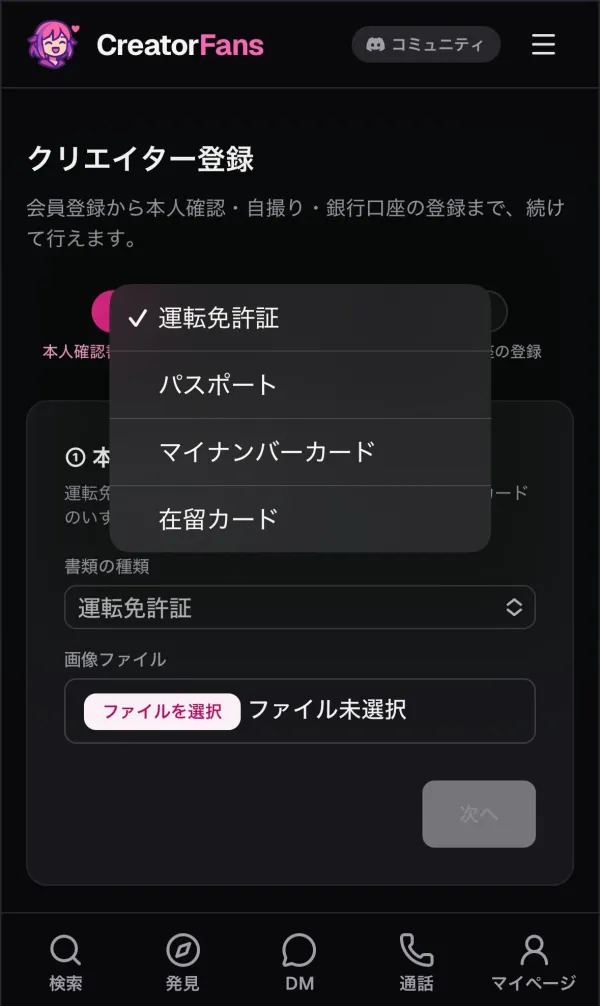
  3. 本人確認運転免許証・パスポート・マイナンバーカード・在留カードのいずれかを撮影し、続けて顔写真を撮影します。この手続きはスマートフォンで行ってください。
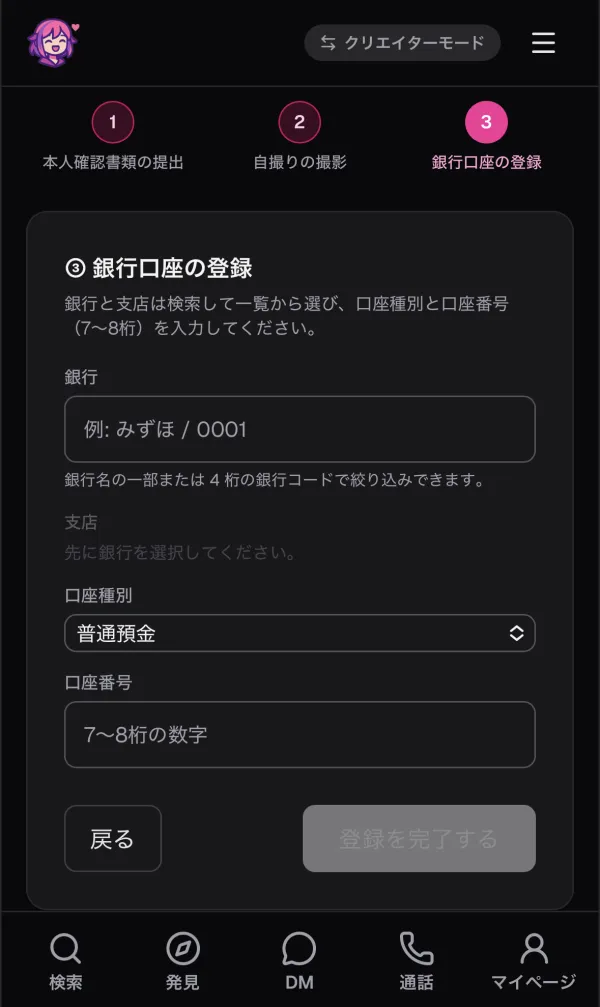
  4. 振込口座を登録売上の受け取り先となる口座を登録します。
  5. 単価と空き枠を決める通話とDMの単価を入力し、空き枠を置けば公開できます。単価は30ポイントから、10ポイント単位で設定できます。
① 書類を選ぶ
② 顔写真を撮影
③ 口座を登録

単価の決め方

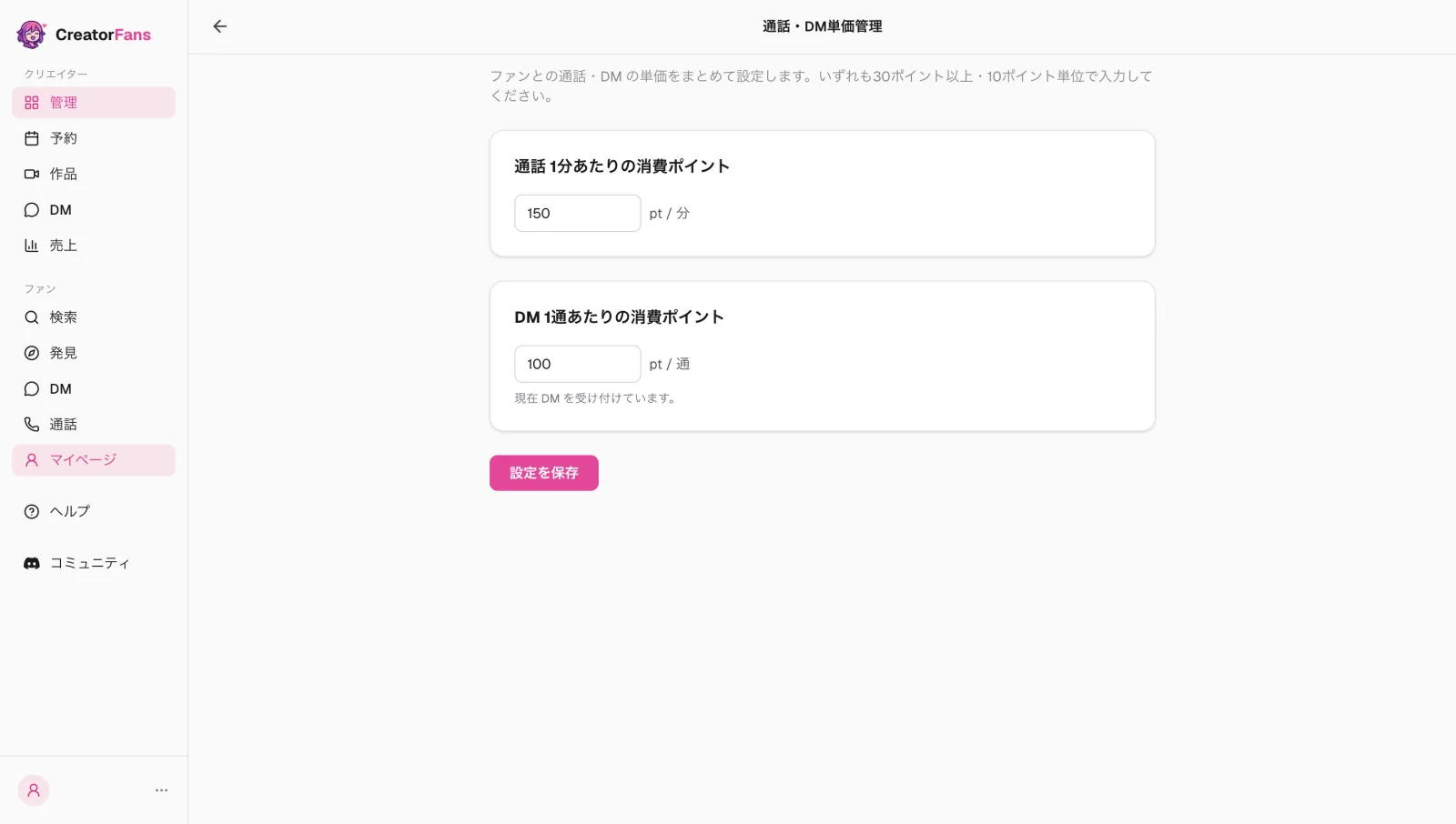
「通話・DM単価管理」で、通話1分あたりとDM1通あたりのポイントをまとめて設定する画面です。
  1. マイページの「管理」から「通話・DM単価管理」を開きます
  2. 「通話 1分あたりの消費ポイント」に単価を入力します(30ポイント以上・10ポイント単位)
  3. 「DM 1通あたりの消費ポイント」に単価を入力します(30ポイント以上・10ポイント単位)
  4. 「設定を保存」を押します

相場に合わせる必要も、運営に決められることもありません。あとから何度でも変更できます。
Chapter 3

通話をはじめよう

空き枠を置く

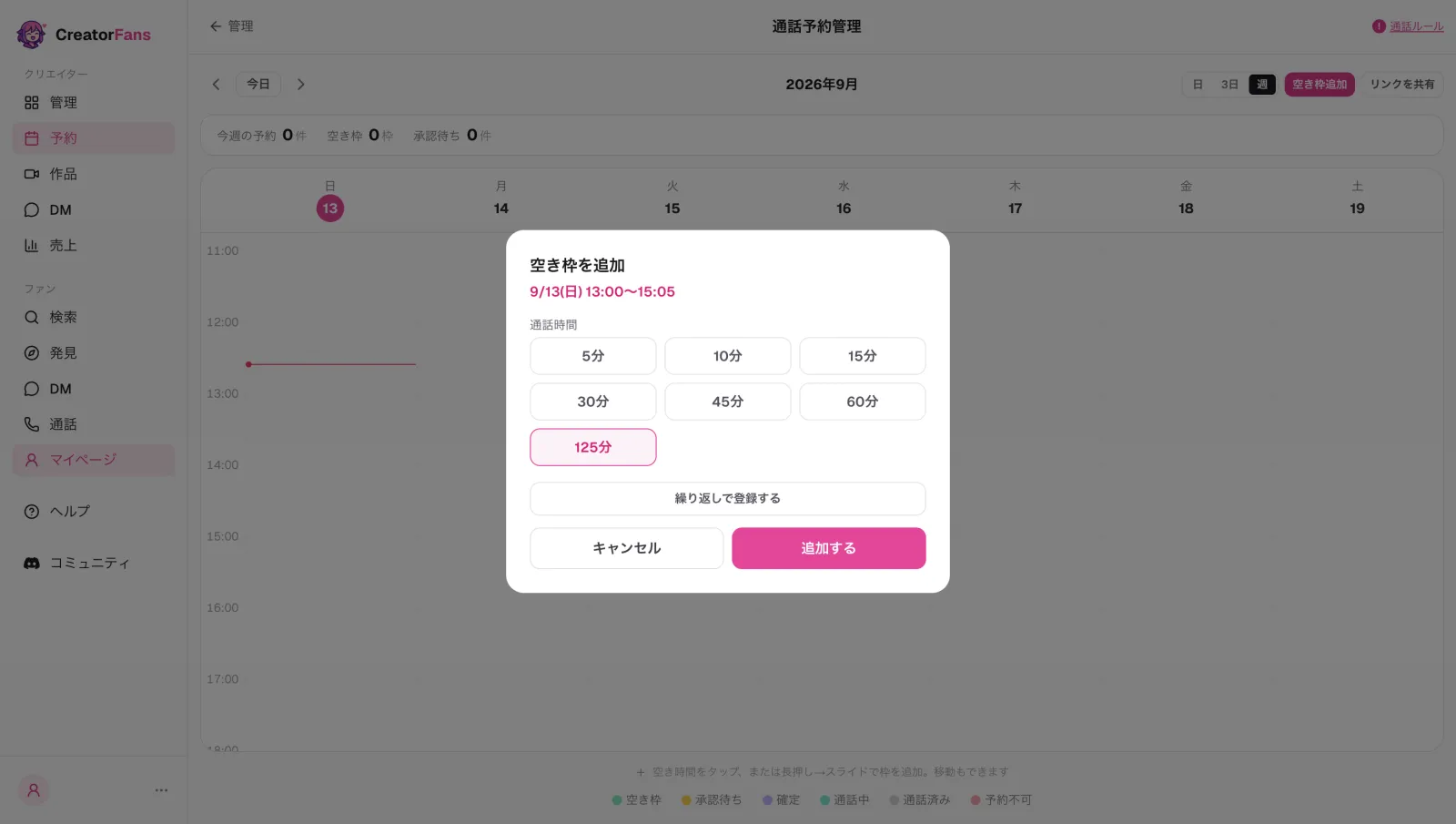
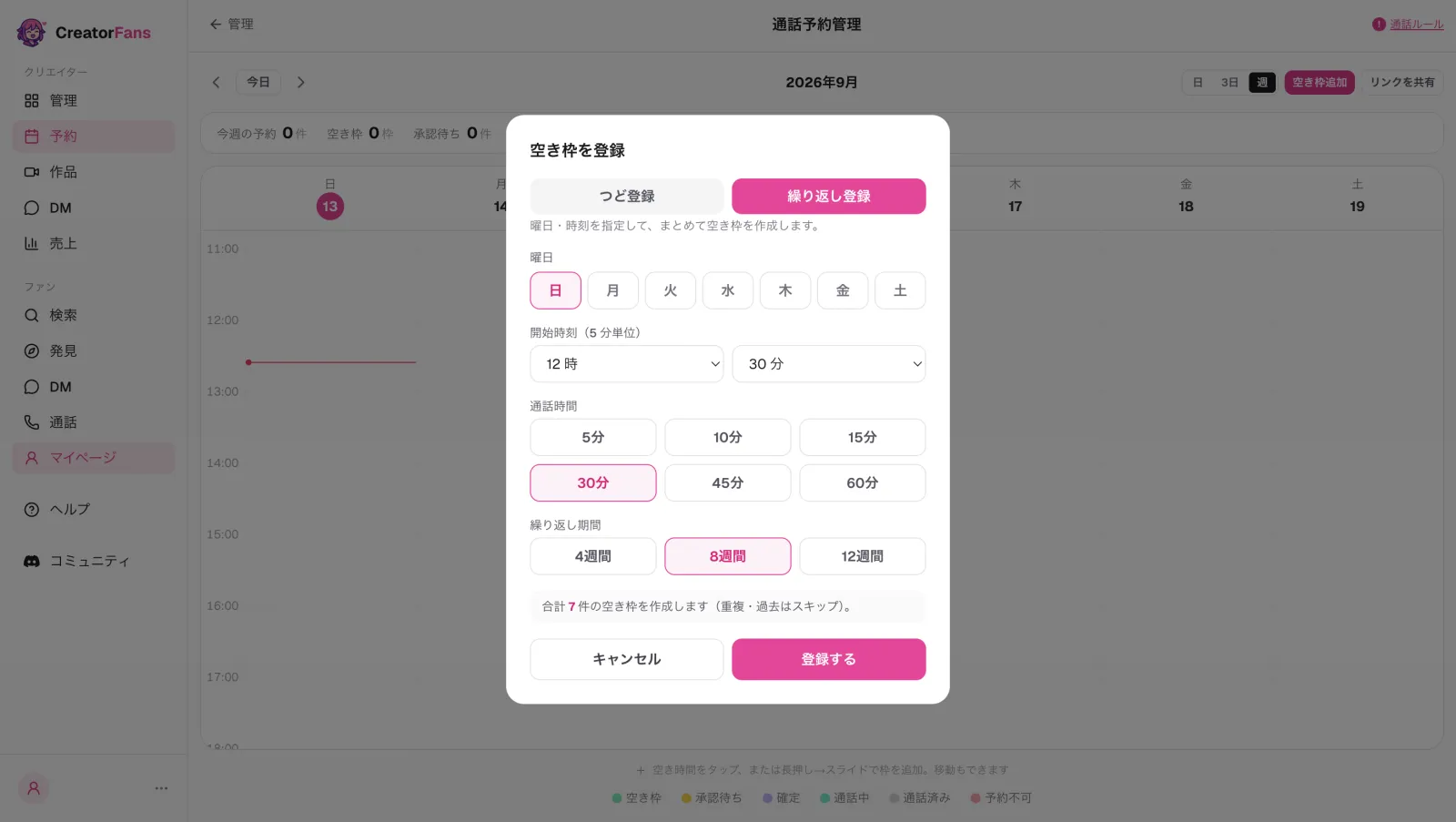
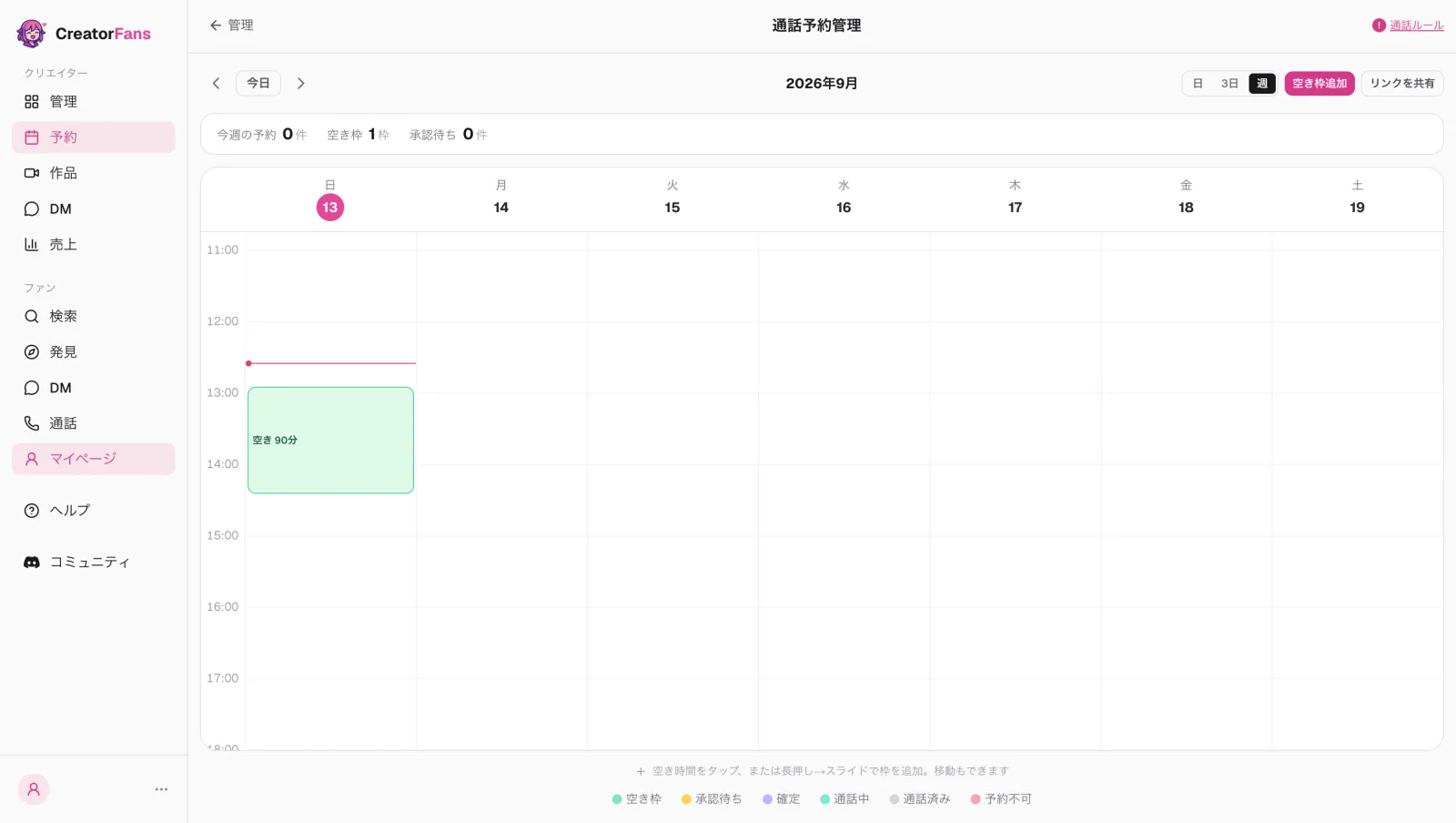
「通話予約管理」のカレンダーに、ファンが予約できる時間帯(空き枠)を置く画面です。つど登録と、曜日を指定した繰り返し登録があります。

つど登録

  1. 「予約」を開き、カレンダーの空いている時間をタップします(長押し→スライドでも枠を作れます)
  2. 通話時間を選びます(5分・10分・15分・30分・45分・60分)
  3. 「追加する」を押すと、カレンダーに「空き」として表示されます

繰り返し登録

  1. 「空き枠追加」→「繰り返し登録」を選びます
  2. 曜日・開始時刻(5分単位)・通話時間を選びます
  3. 繰り返し期間(4週間・8週間・12週間)を選び、「登録する」を押します。重複・過去の枠はスキップされます
つど登録(時間をタップ)
繰り返し登録(曜日を指定)
登録すると「空き」として表示されます

予約を承認する

ファンから予約が入ると、メールでお知らせが届きます。承認するまで予約は確定しません。
  1. 予約が入るとメールが届きます。「予約」を開くと、承認待ちの予約が表示されます
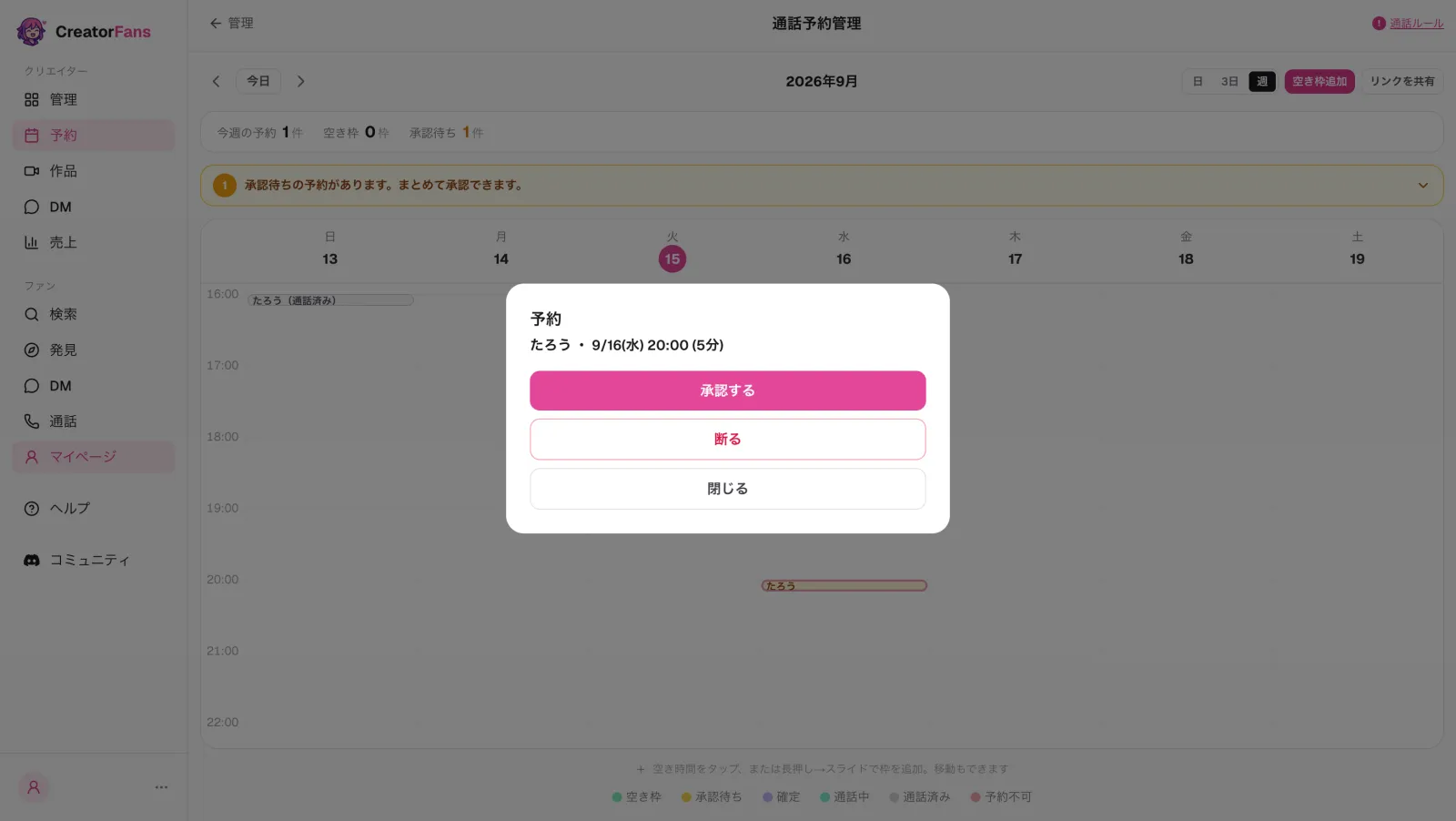
  2. 予約をタップして「承認する」を押すと確定します
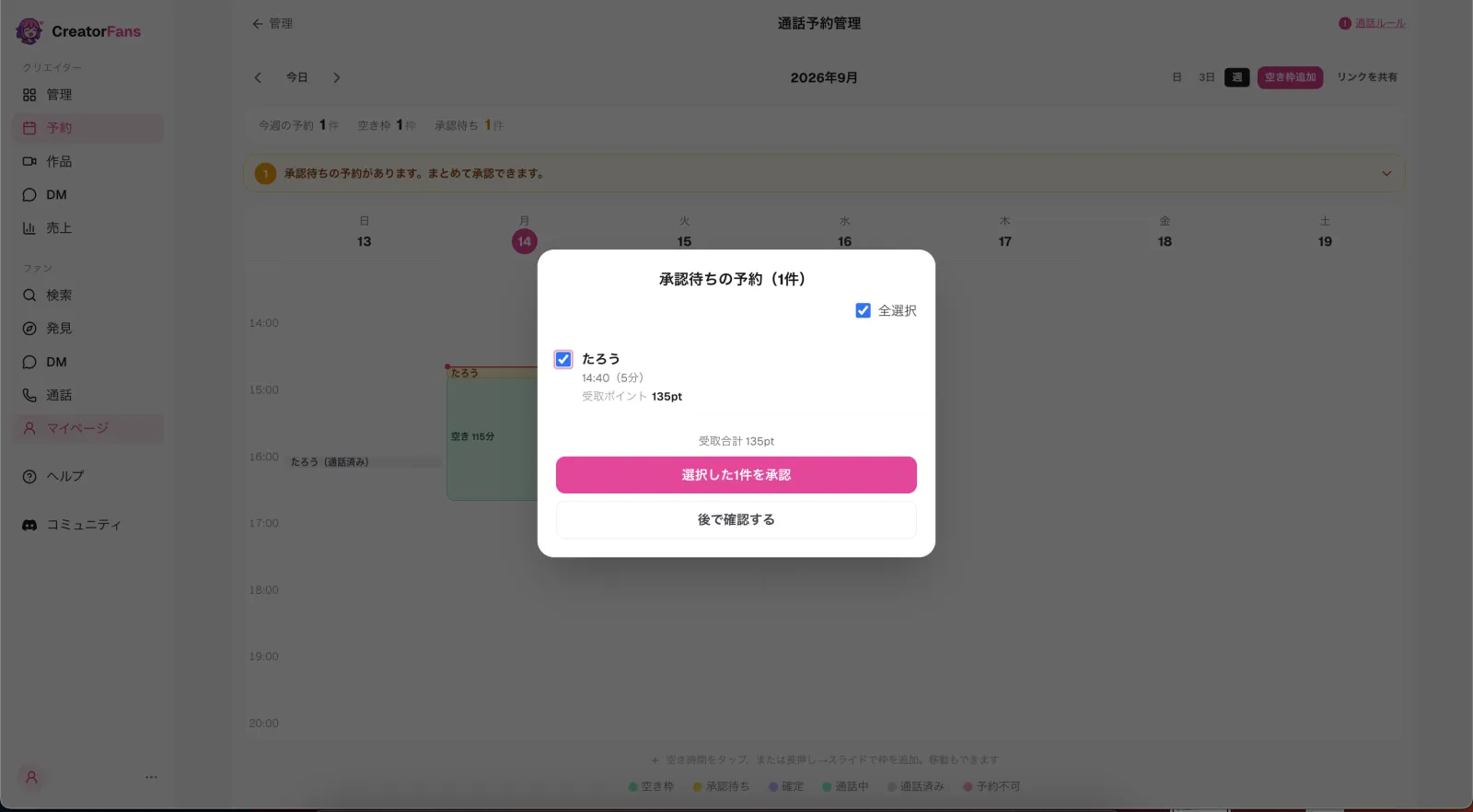
  3. 承認待ちが複数あるときは、画面上部の「まとめて承認できます」から一括で承認できます

受けたくない予約は「断る」を選べます。断るとファンに全額返金され、その時間は空き枠に戻ります。承認しないまま放置すると、自動でキャンセルされます。
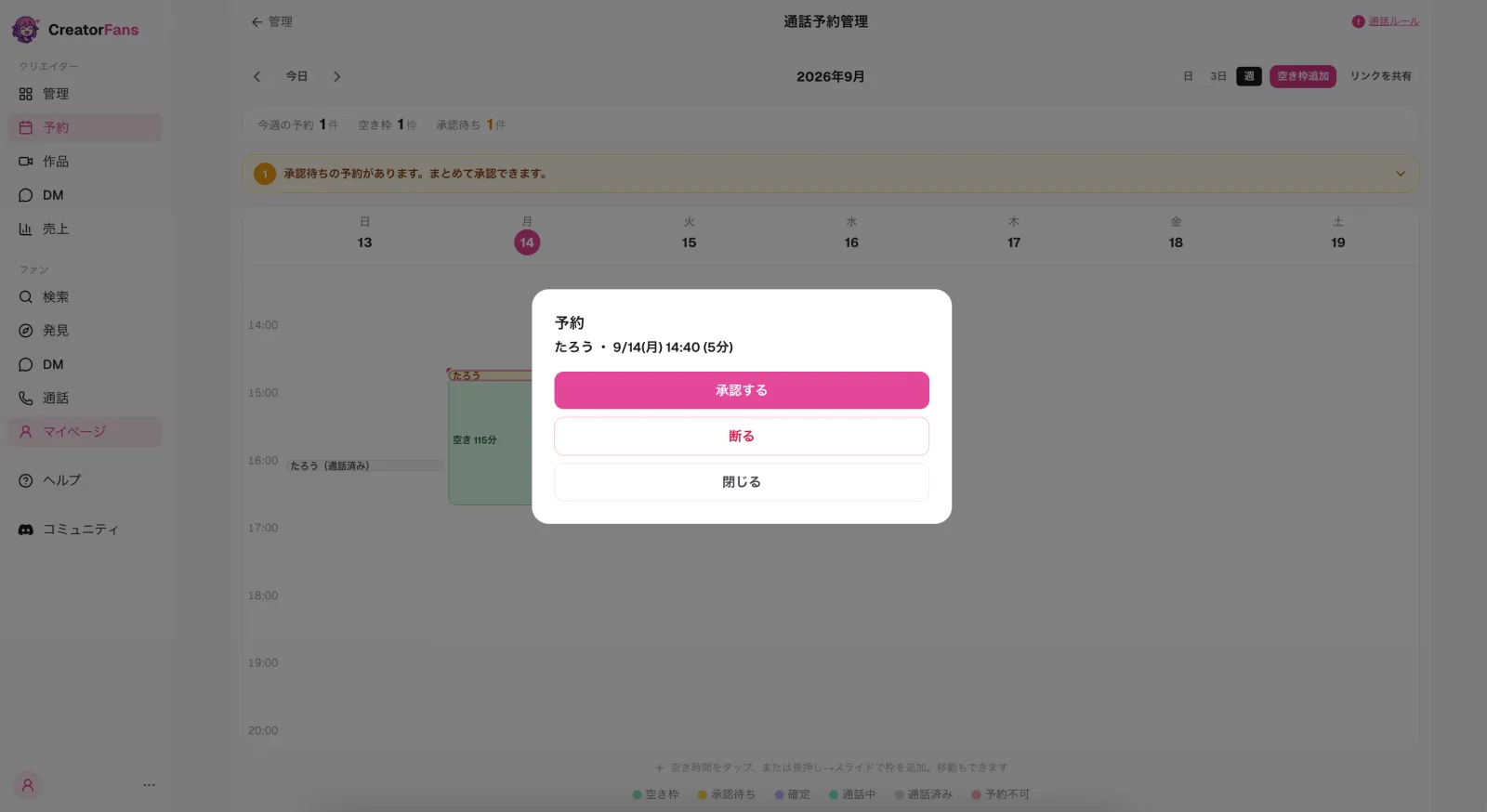
予約を開いて「承認する」
複数あるときはまとめて承認

通話のリクエストを受ける

空き枠がない日時でも、ファンから希望の日時を送れます。
  1. ファンが希望の日時と通話時間を送ると、承認待ちとして表示されます
  2. 内容を確認して「承認する」を押すと確定します
  3. 受けられない場合は「断る」を選べます

リクエストはフォローしているファンのみが送れます。承認されるまで、ファンのポイントは確保されています。
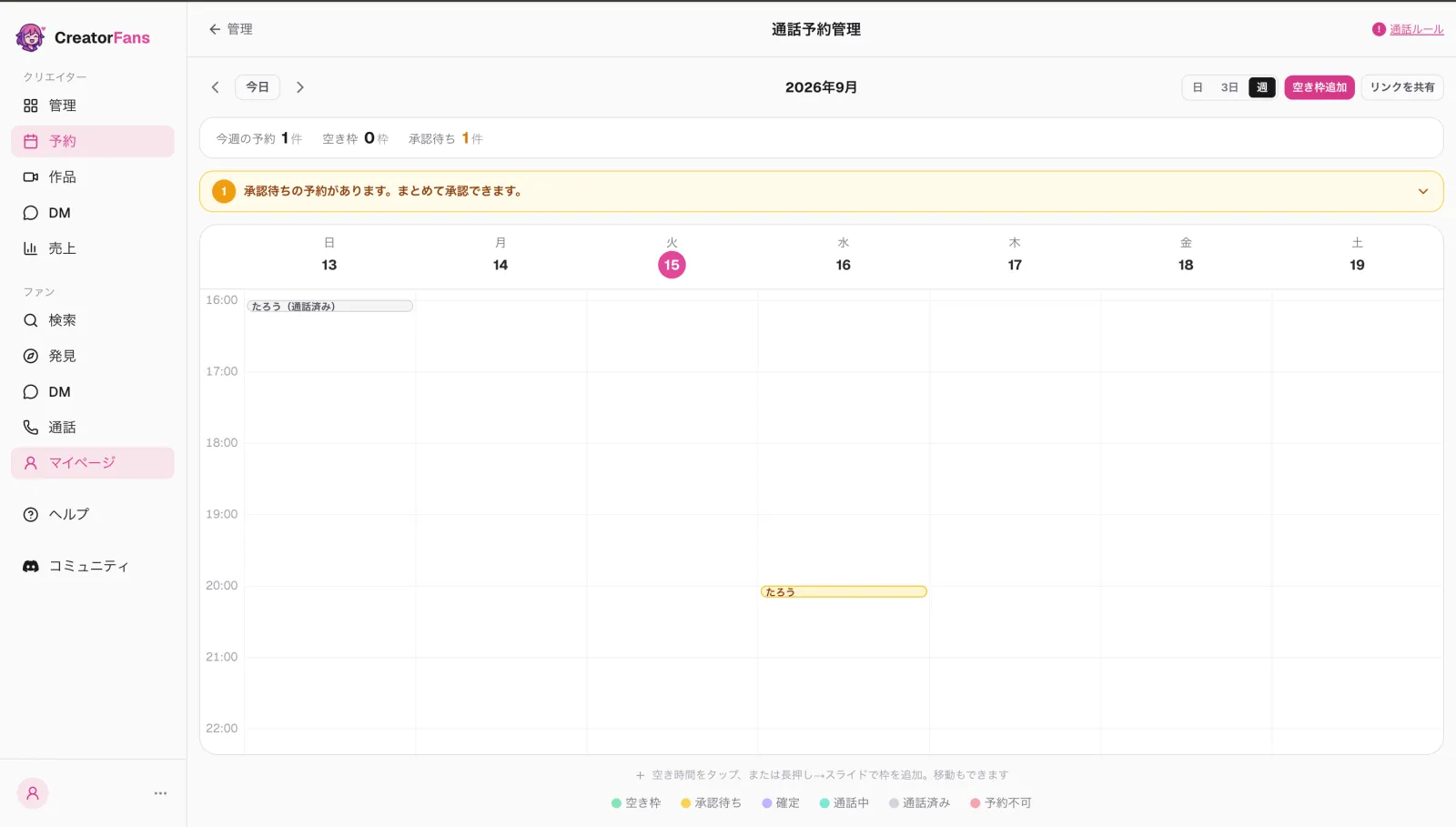
カレンダーに承認待ちとして表示されます
開いて「承認する」または「断る」

通話する

予約の時間になると、通話を始められます。あなたから発信することも、ファンからの着信に応答することもできます。
  1. 予約の時間になったら、「予約」から該当の予約を開いて「発信する」を押します(ファンから着信することもあります)
  2. 「マイクテストを開始」を押して、マイクが動作することを確認します(毎回行います)
  3. 呼び出し中の画面で相手の応答を待ちます
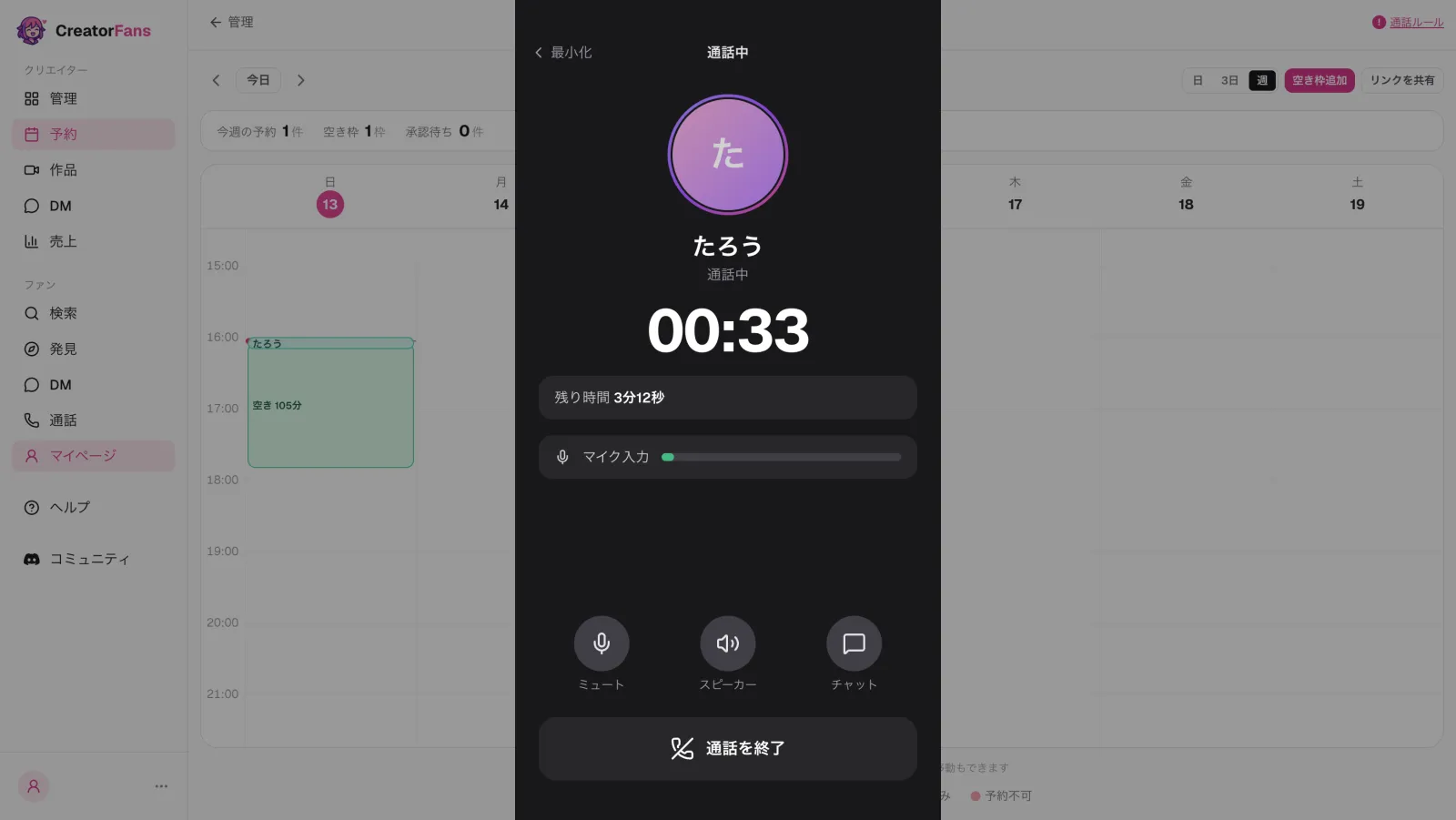
  4. 通話中は経過時間と残り時間が表示されます。ミュート・スピーカー・チャットが使えます

時間前は「予約時間になると発信できます」と表示され、発信できません。

通話中に他のアプリやサイトへ移動したり、画面をロック(スリープ)すると、相手に声が届かなくなることがあります。通話中はこの画面を開いたままにしてください。
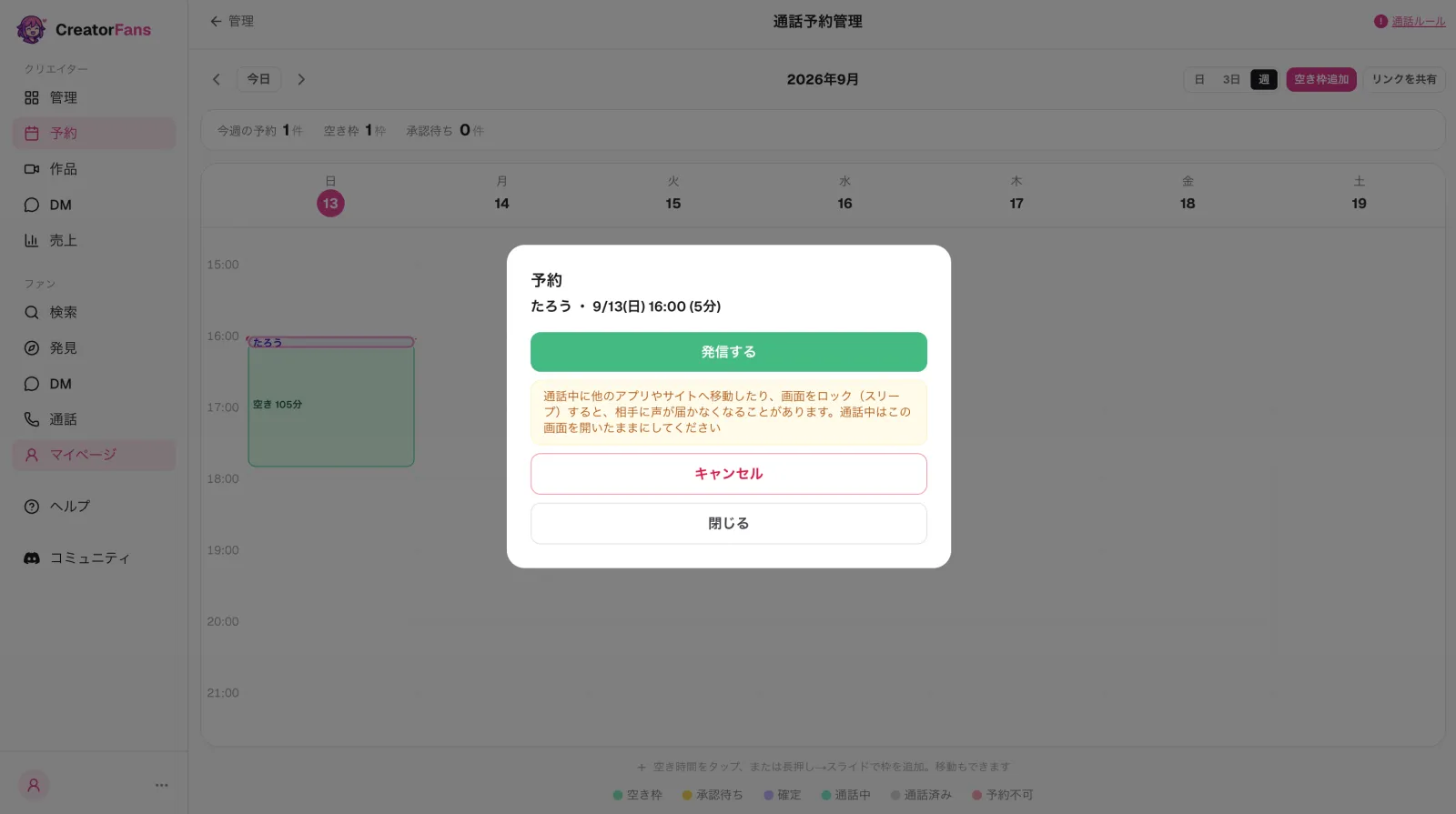
予約の詳細から発信
通話中(残り時間が表示されます)

通話が終わったあと

時間になると自動で終了します。切り出す必要はありません。
  1. 設定した時間になると、通話は自動で終了します
  2. 続けて話したいファンは、次の空き枠を予約します
  3. 直後に空き枠がなければ、別の日の枠を予約してもらう形になります

追加の予約も、通常の予約と同じように承認が必要です。

Chapter 4

もっと活用する

専用URLをSNSに貼る

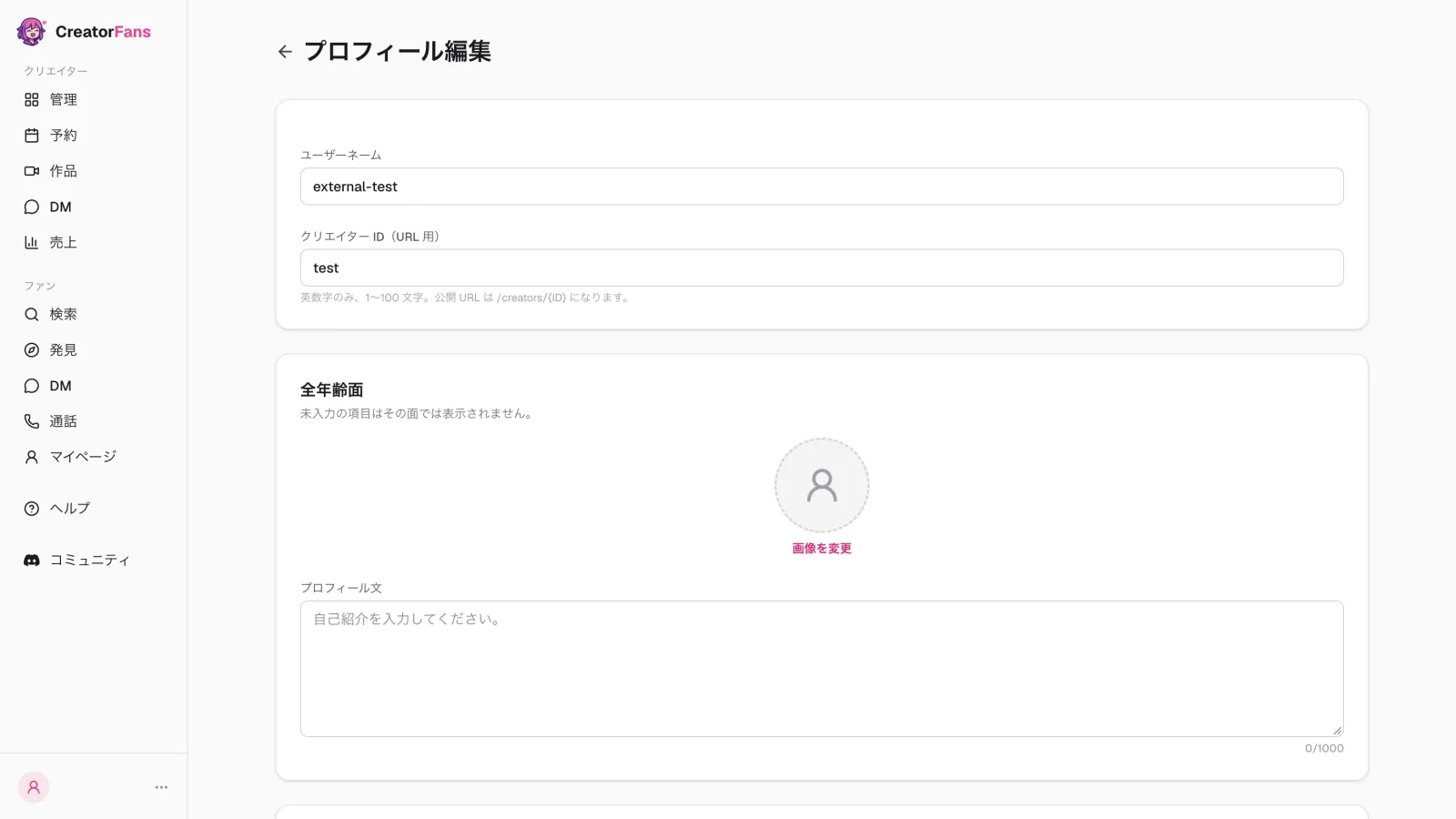
あなたのページには専用のURLがあります。「プロフィール編集」でURL用のIDを決める画面です。
  1. マイページから「プロフィール編集」を開きます
  2. 「クリエイターID(URL用)」に英数字(1〜100文字)を入力します。公開URLは /creators/{ID} になります
  3. このURLを配信の概要欄やSNSのプロフィールに貼ると、ファンがそこから予約できます

サンプルボイスを設定する

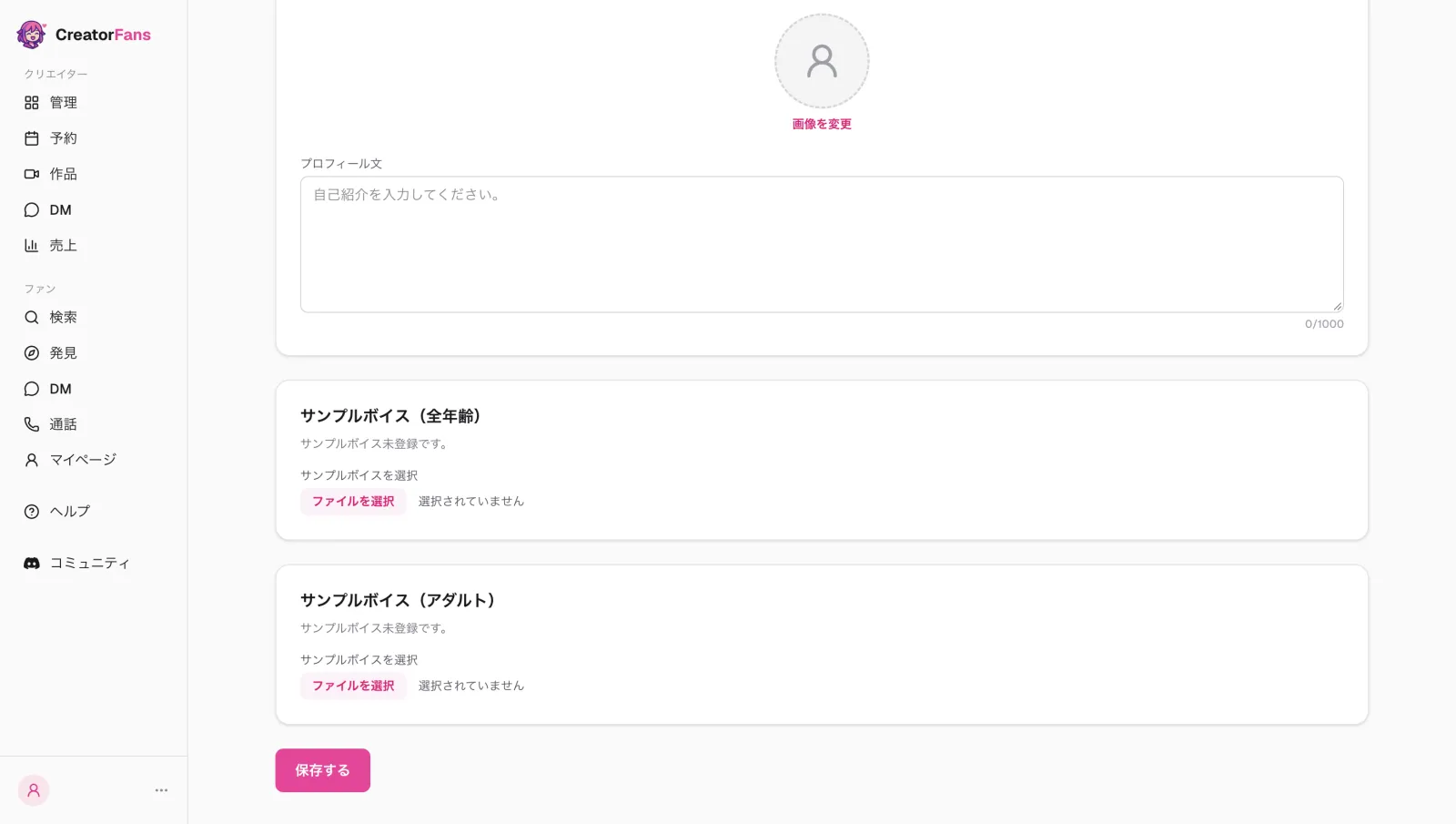
「プロフィール編集」で、予約前にファンが聞けるサンプルボイスを登録する画面です。全年齢面とアダルト面で別々に設定できます。
  1. マイページの「管理」から「プロフィール編集」を開きます
  2. 「サンプルボイス(全年齢)」または「サンプルボイス(アダルト)」の「ファイルを選択」から音声ファイルを選びます
  3. ページ下部の「保存する」を押します

mp3・mp4に対応しています。

DMの単価を決める

ファンからのDM1通あたりのポイントを決める画面です。あなたからの送信は無制限なので、抱えきれない量にはなりません。
  1. 「通話・DM単価管理」を開きます
  2. 「DM 1通あたりの消費ポイント」に単価を入力します(30ポイント以上・10ポイント単位)
  3. 「設定を保存」を押します

通話中のチャットは無料です。URLを渡したいときや、声を出せない場面で使えます。

作品を販売する

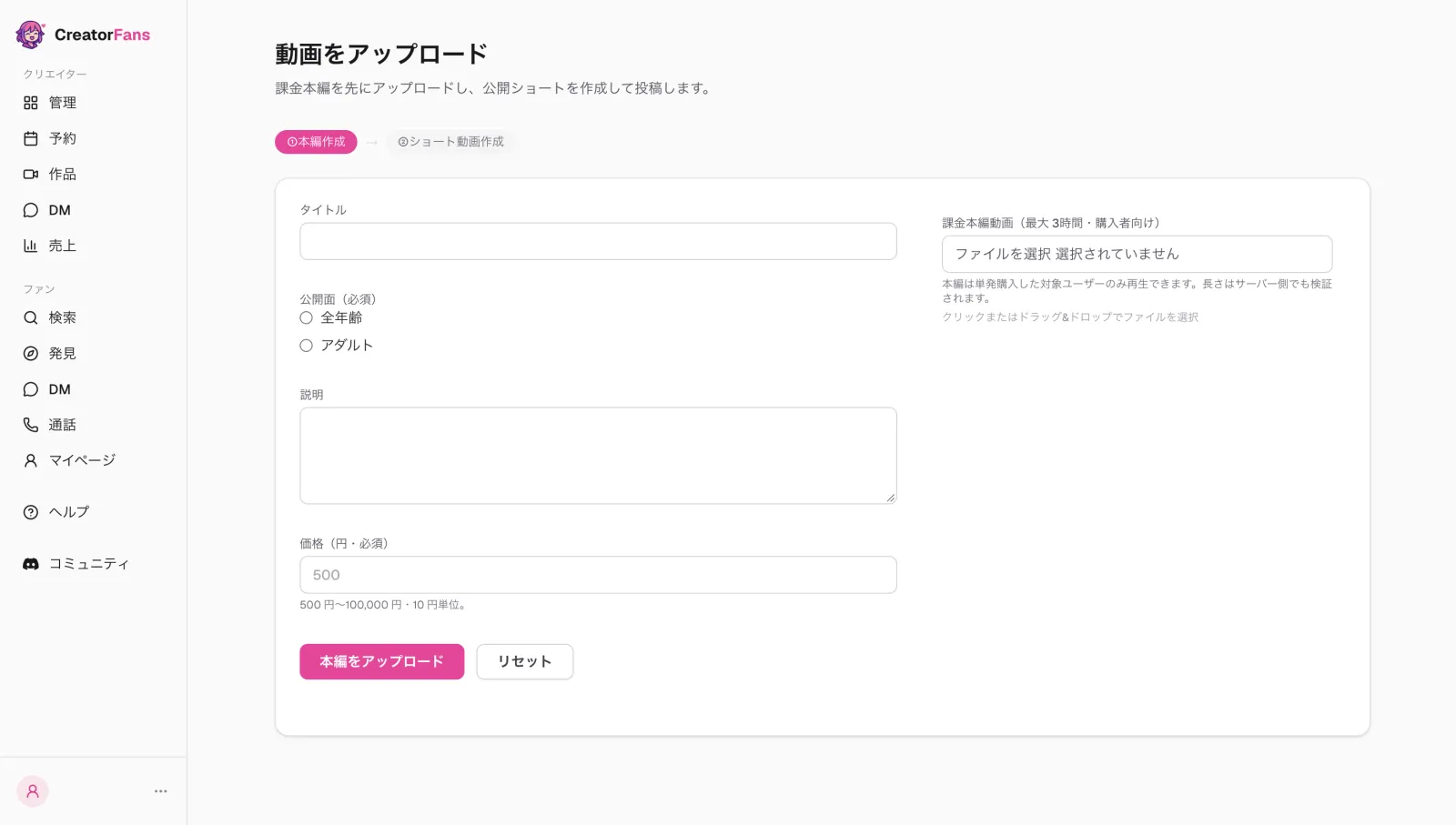
課金本編を先にアップロードし、公開ショート(無料サンプル)を作成して投稿する画面です。
  1. 「作品」の「+」から「動画をアップロード」を開きます
  2. タイトル・公開面(全年齢/アダルト)・説明・価格を入力し、本編動画(最大3時間)を選んで「本編をアップロード」を押します
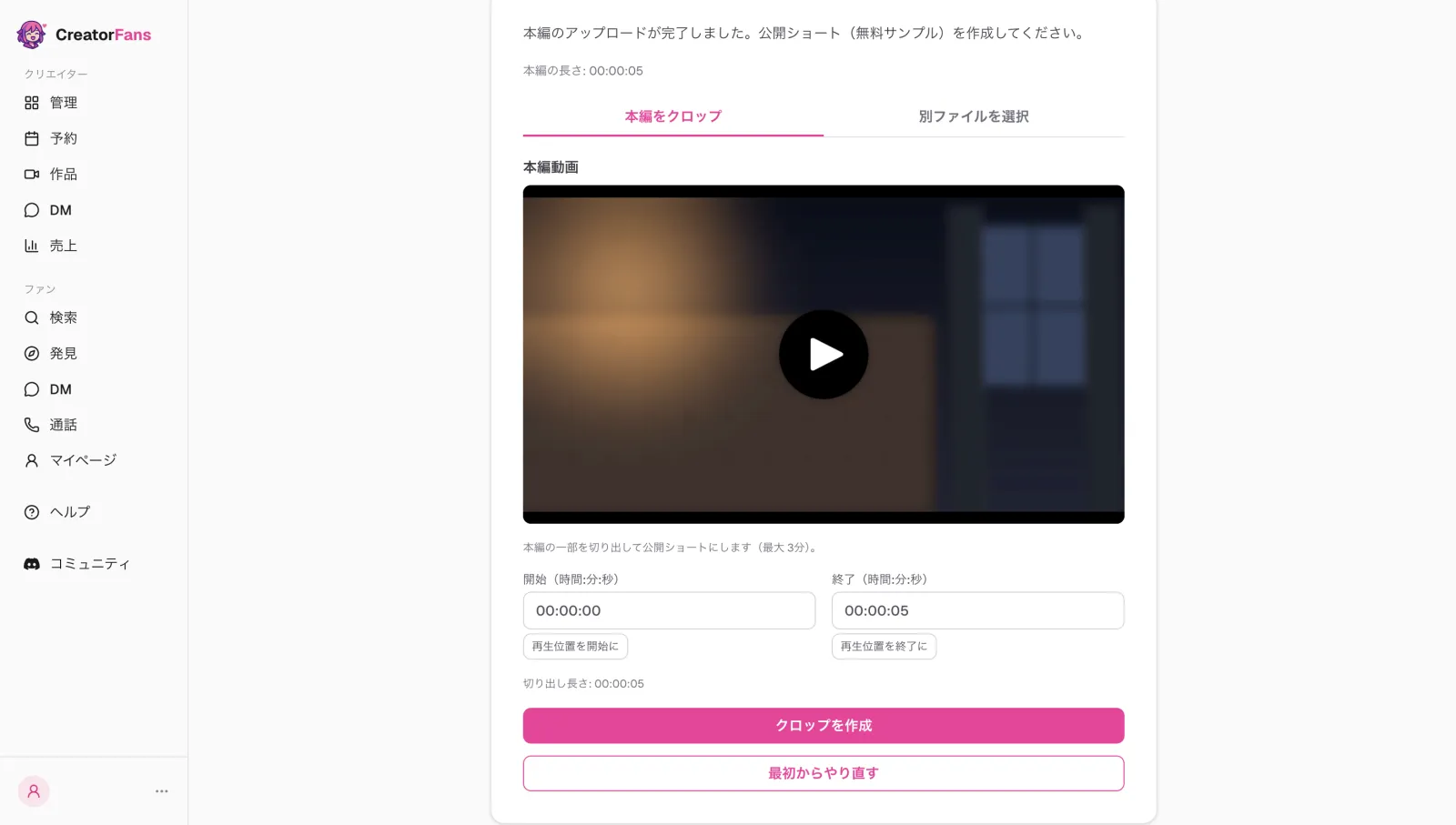
  3. 「本編をクロップ」で開始・終了を指定し(最大3分)、「クロップを作成」で公開ショートを作ります。別ファイルを選ぶこともできます
  4. 投稿すると、ショートは公開され、本編は購入したファンだけが再生できます

価格は500ポイントから、10ポイント単位で設定できます。

本編をアップロード
公開ショートを切り出し
Chapter 5

困ったときは

合わない相手をブロックする

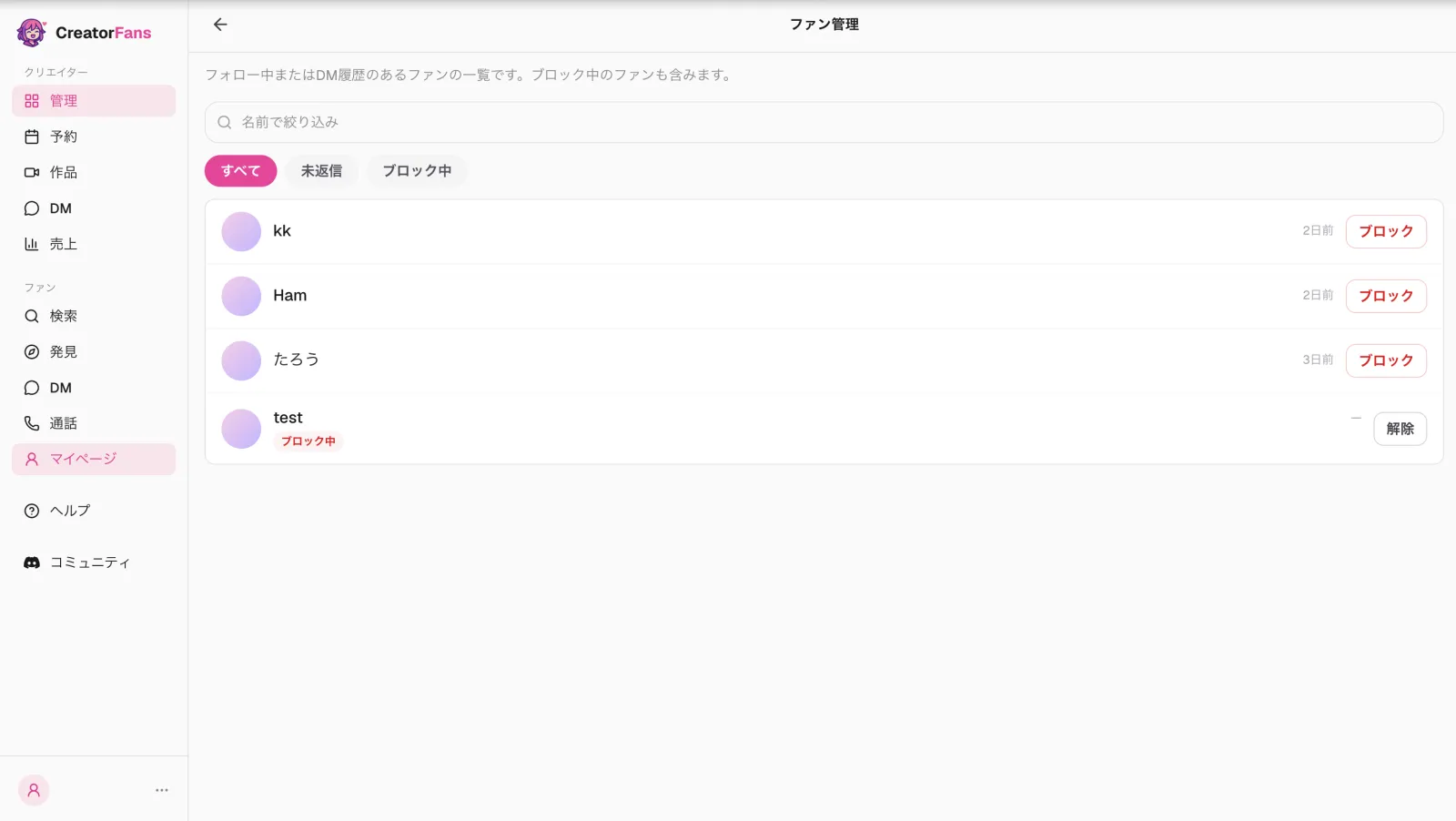
「ファン管理」は、フォロー中またはDM履歴のあるファンの一覧です。ここから相手をブロックできます。
  1. 「管理」から「ファン管理」を開きます
  2. 一覧で相手を探すか、名前で絞り込みます。「未返信」「ブロック中」でも絞り込めます
  3. 相手の行、またはファン詳細の「ブロック」を押します

ブロックすると、その相手の予約はキャンセルされます。DMの履歴は残りますが、新しくDMを受け取ることはできなくなります。
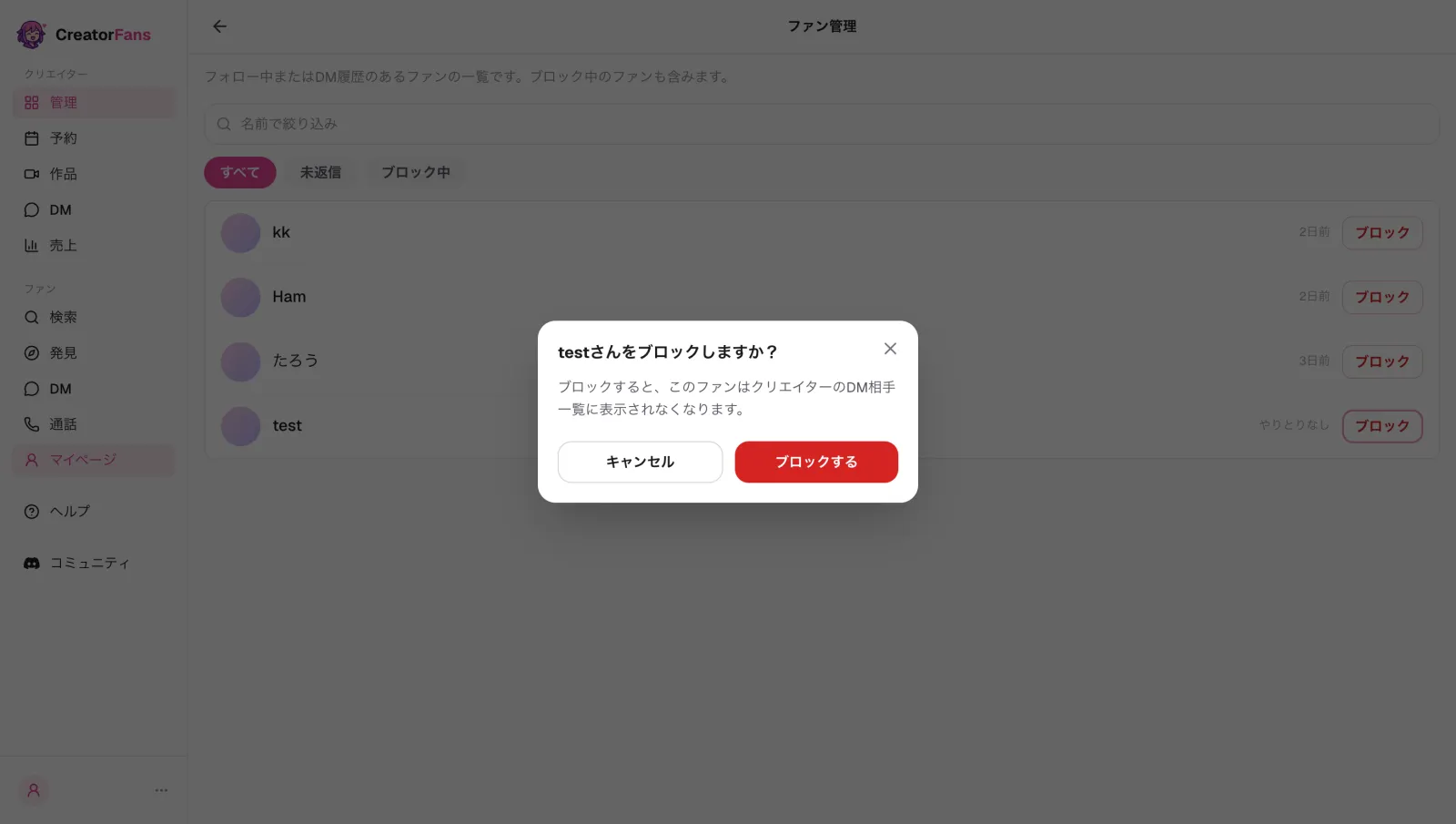
確認ダイアログが出ます
ブロック中は一覧で絞り込めます。解除もできます

売上を確認する

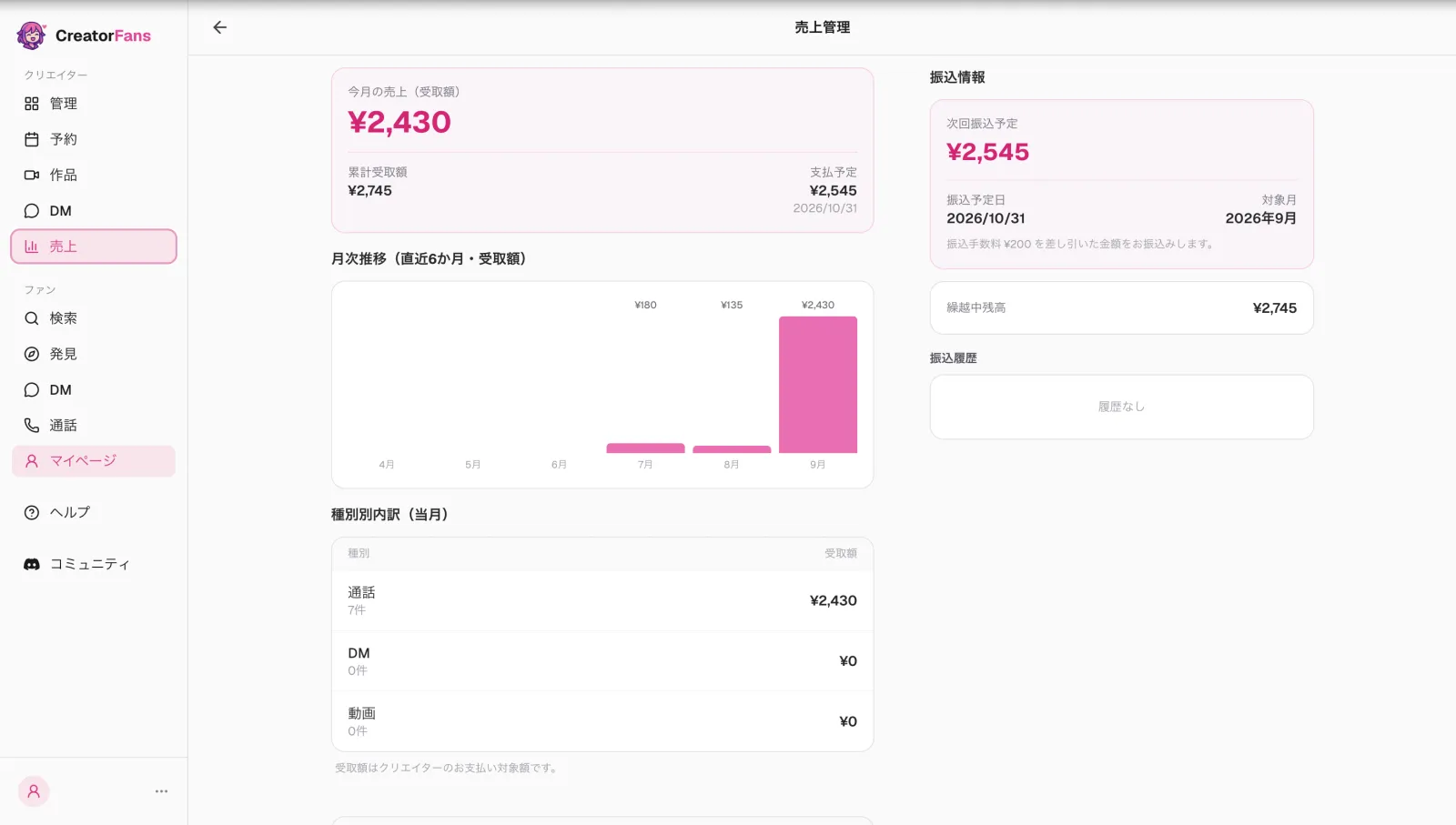
「売上管理」で、今月の売上と振込の予定を確認する画面です。
  1. 「売上」を開きます
  2. 「今月の売上(受取額)」「累計受取額」「支払予定」を確認します
  3. 「月次推移」で直近6か月、「種別別内訳」で通話・DM・動画ごとの受取額を確認します
  4. 「振込情報」で次回振込予定と繰越中残高を確認します。最低支払額1,000円未満の分は、次回以降の振込に繰り越されます

サポートセンターへ

このガイドにない質問は、サポートセンターのクリエイター向けFAQをご覧ください。

サポートセンターを見る